Cartel Wi-Fi para imprimir: plantilla gratis con QR para huéspedes
Cartel Wi-Fi para tu piso turístico: qué poner, cómo añadir un código QR que conecta el móvil y dónde colgarlo. Plantilla gratis en Word y PDF, en español e inglés.
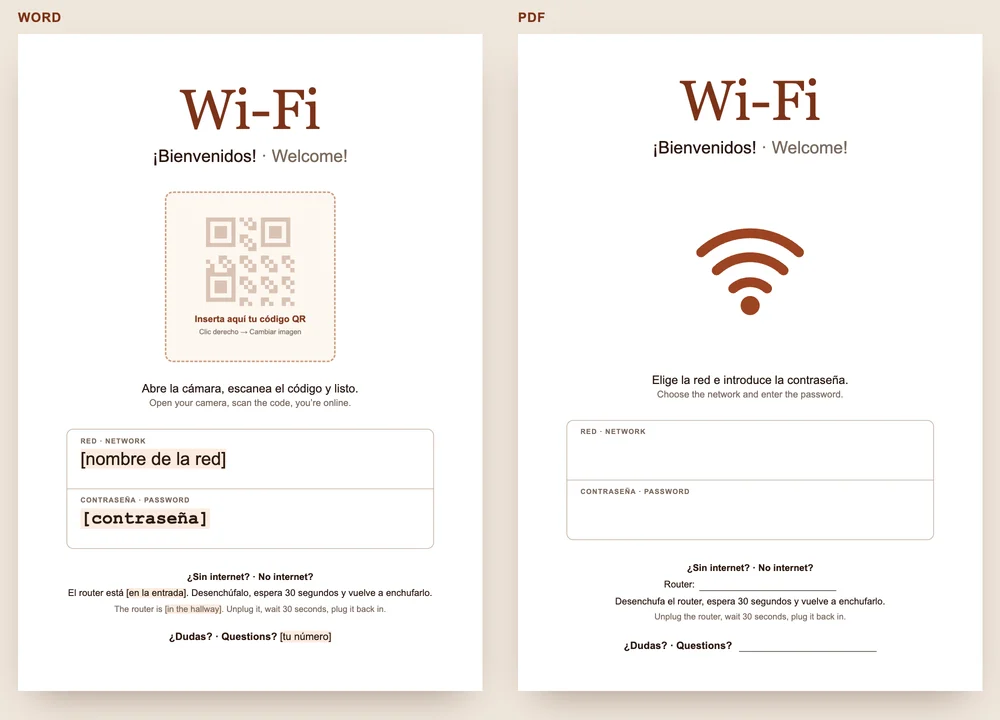
Un cartel Wi-Fi para tus huéspedes necesita cinco cosas: el nombre de la red, la contraseña, un código QR que conecta el móvil sin teclear nada, una línea para cuando internet no va y tu número. La plantilla gratis trae las cinco, en español e inglés.
Descargar el cartel Wi-Fi (Word)
¿Qué poner en un cartel Wi-Fi para huéspedes?
- El nombre de la red, tal como lo muestra el móvil. Las mayúsculas cuentan: «Invitados_WiFi» no es «invitados_wifi».
- La contraseña, en una letra donde se distingan 0 y O, l y 1. En la plantilla va en Courier New.
- El código QR. El huésped abre la cámara, escanea y ya está conectado.
- Qué hacer sin internet: dónde está el router y que reiniciarlo suele bastar.
- Tu número, para todo lo demás.
Todo aparece dos veces, en español e inglés. «Password» lo entiende cualquiera; «desenchufa el router», no tanto.
Por nuestra experiencia, los huéspedes se conectan con un código QR del póster de la pared, y casi nunca nos preguntan por el Wi-Fi. Tienen su propia red de invitados, separada de nuestros aparatos.
Cómo sacar el QR del Wi-Fi para imprimir
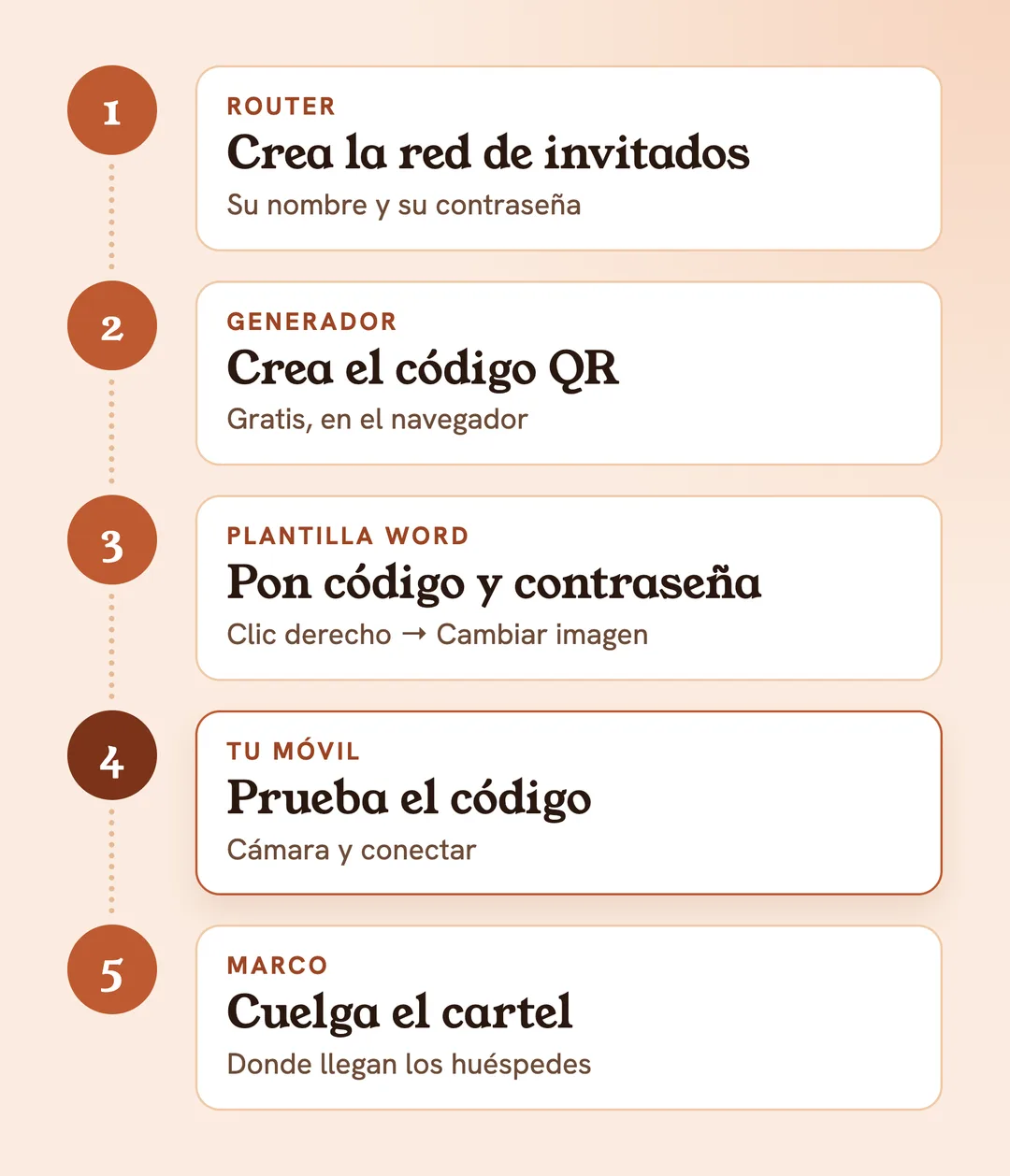
- Abre nuestro generador gratis de código QR de wifi y escribe el nombre de la red y la contraseña. La seguridad WPA/WPA2/WPA3 ya viene marcada; cámbiala solo si tienes un router antiguo con WEP. El código se crea en tu navegador: el nombre y la contraseña no se envían a ninguna parte.
- Pulsa «Descargar PNG».
- Abre la plantilla Word, haz clic derecho en el recuadro «Inserta aquí tu código QR» y elige «Cambiar imagen». El código ocupa el tamaño y el sitio del recuadro.
- Rellena los campos de color arena: red, contraseña, dónde está el router y tu número.
- Imprime el cartel y pruébalo con tu propio móvil: cámara al código, conectar. Solo entonces cuélgalo.
Sin Word, imprime el PDF y escribe la red y la contraseña con bolígrafo, en mayúsculas. El PDF no lleva código QR.
¿Dónde colgar el cartel Wi-Fi?
Donde el huésped llega y saca el móvil: en la entrada, junto a la mesa o en el escritorio. En un marco A4 o A5 se mantiene limpio y no acaba en una maleta. Una segunda copia en el escritorio ayuda a quien teletrabaja.
El código QR lleva dentro la contraseña: quien ve el cartel entra en la red. Por eso no va en la ventana, ni en la escalera del edificio, ni en las fotos del anuncio.
Si el router está a la vista en el piso, tapa la etiqueta con la contraseña principal: al huésped solo le hace falta la de la red de invitados. Si el router está bajo llave, borra de la plantilla la línea sobre reiniciarlo y deja solo tu número.
¿Por qué una red Wi-Fi para invitados?
Casi todos los routers tienen una red de invitados en los ajustes del Wi-Fi. El huésped recibe así su propia red y su propia contraseña. Tus aparatos, como la impresora, la cámara o la smart TV, se quedan en la red principal, y puedes cambiar la contraseña de invitados sin volver a conectar los tuyos.
Airbnb aconseja lo mismo a los anfitriones (Centro de ayuda de Airbnb):
- una red de invitados cifrada, por ejemplo con WPA2;
- dar la contraseña solo cuando la reserva esté confirmada;
- el router y el módem en un sitio al que los huéspedes no lleguen;
- contraseñas seguras para el router y el módem, cambiadas a menudo, y revisar las actualizaciones con regularidad;
- recordar a los huéspedes que la red es solo para un uso legal.
Airbnb sugiere además indicar la velocidad del Wi-Fi en el anuncio. Cuando cambies la contraseña de invitados, crea un QR nuevo y vuelve a imprimir el cartel: el código antiguo ya no conecta.
¿Eres responsable si un huésped descarga contenido ilegal?
Según el Tribunal de Justicia de la UE, quien ofrece una red Wi-Fi no responde de las infracciones de derechos de autor que cometa un usuario, ni tiene que pagar una indemnización por ellas. Un juez o una autoridad sí pueden ordenarle que proteja la red con una contraseña, de forma que los usuarios tengan que identificarse para obtenerla (Tribunal de Justicia de la UE, asunto C-484/14).
¿Cartel de papel o guía digital?
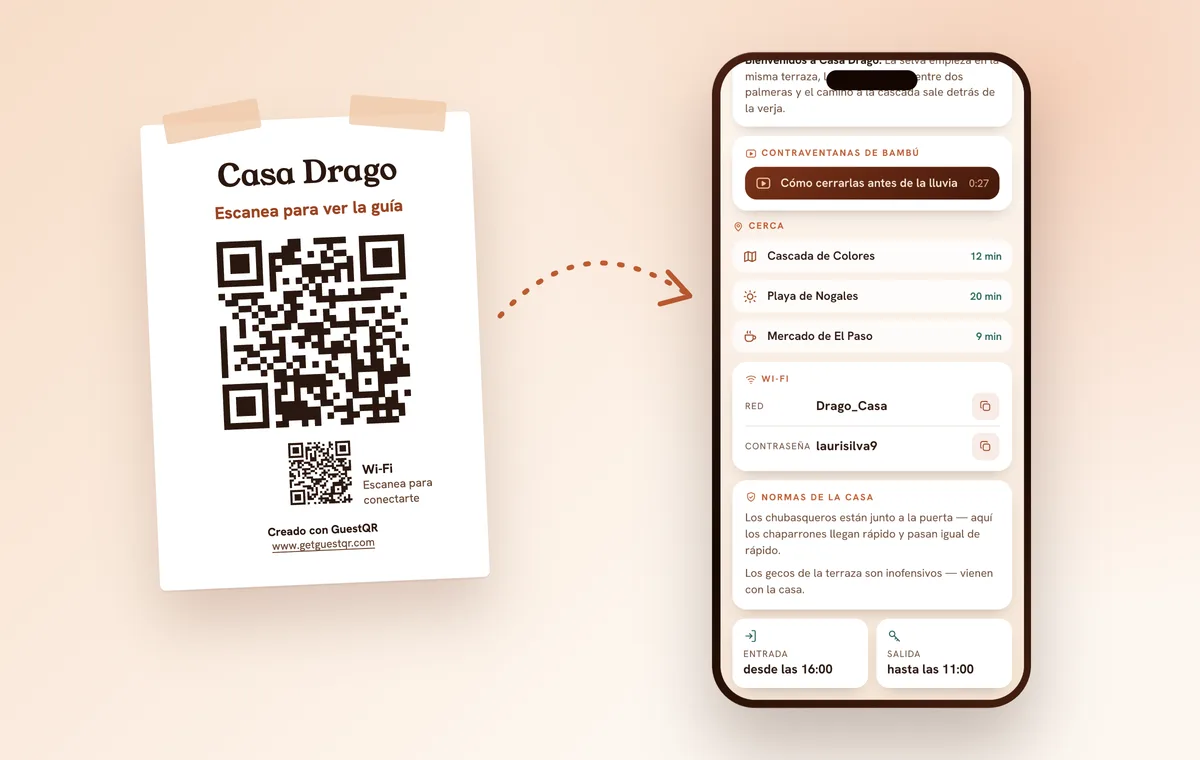
Para el Wi-Fi solo, basta un cartel de papel. Pero los huéspedes también preguntan por la hora de salida, la basura y el aparcamiento, y eso va en un libro de bienvenida digital.
Con GuestQR, el Wi-Fi está en el libro de bienvenida digital: el huésped copia el nombre de la red con un toque y la contraseña aparece al pulsar «Mostrar». El póster con QR para la pared lleva, junto al código grande de la guía, uno pequeño solo para el Wi-Fi: apuntas con la cámara y el móvil se conecta. El nombre de la red y la contraseña no van escritos con letras en la hoja. Si cambias la contraseña de invitados, actualízala en la guía y vuelve a imprimir el póster. El huésped lee la guía en su idioma, uno de ocho, sin instalar nada.