Cartello Wi-Fi da stampare per ospiti: modello gratis con QR code
Cartello Wi-Fi per casa vacanze e B&B: cosa scriverci, come inserire il QR code, dove appenderlo. Modello gratis per Word e PDF, in italiano e in inglese.
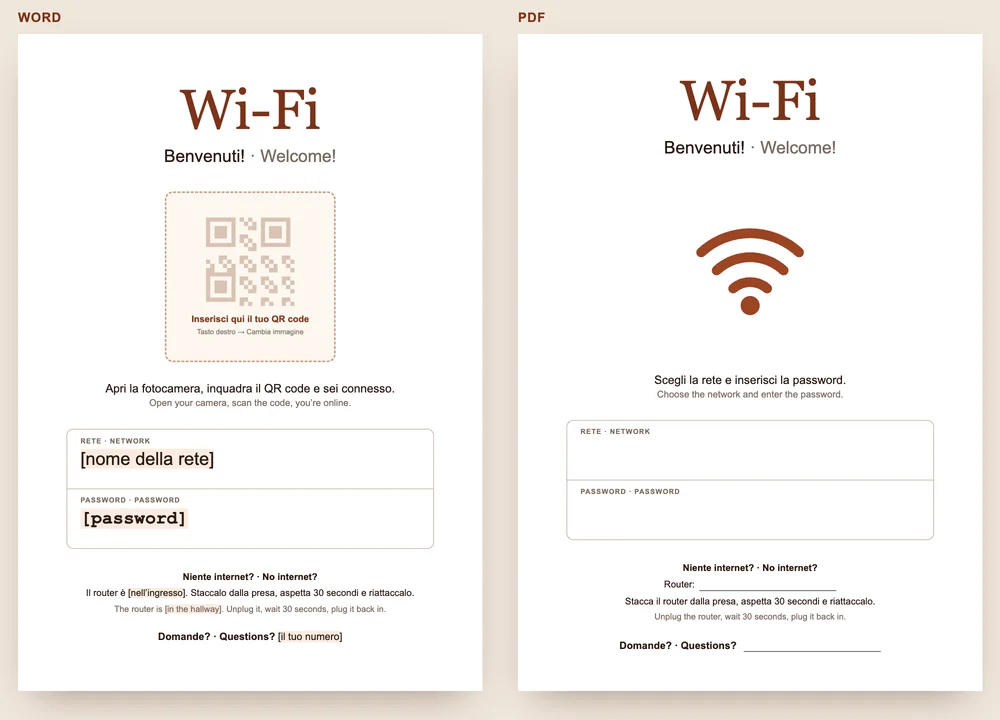
Un cartello Wi-Fi per gli ospiti ha bisogno di cinque cose: il nome della rete, la password, un QR code che collega il telefono senza digitare nulla, una riga per quando internet non va e il tuo numero. Il modello gratis le ha tutte e cinque, in italiano e in inglese.
Scarica il cartello Wi-Fi (Word)
Cosa scrivere sul cartello Wi-Fi per gli ospiti?
- Il nome della rete, esattamente come lo mostra il telefono. Maiuscole e minuscole contano: «Ospiti_WiFi» non è «ospiti_wifi».
- La password, in un carattere dove si distinguono 0 e O, l e 1. Nel modello è in Courier New.
- Il QR code. L'ospite apre la fotocamera, inquadra il codice ed è connesso.
- Cosa fare senza internet: dove sta il router e che di solito basta riavviarlo.
- Il tuo numero, per tutto il resto.
Tutto è scritto due volte, in italiano e in inglese. «Password» la capiscono tutti, «stacca il router dalla presa» no.
Per nostra esperienza, gli ospiti si collegano con un QR code sul poster appeso al muro, e domande sul Wi-Fi non ne riceviamo quasi mai. Gli ospiti hanno una rete tutta loro, separata dai nostri dispositivi.
Come creare il QR code del Wi-Fi e inserirlo nel cartello
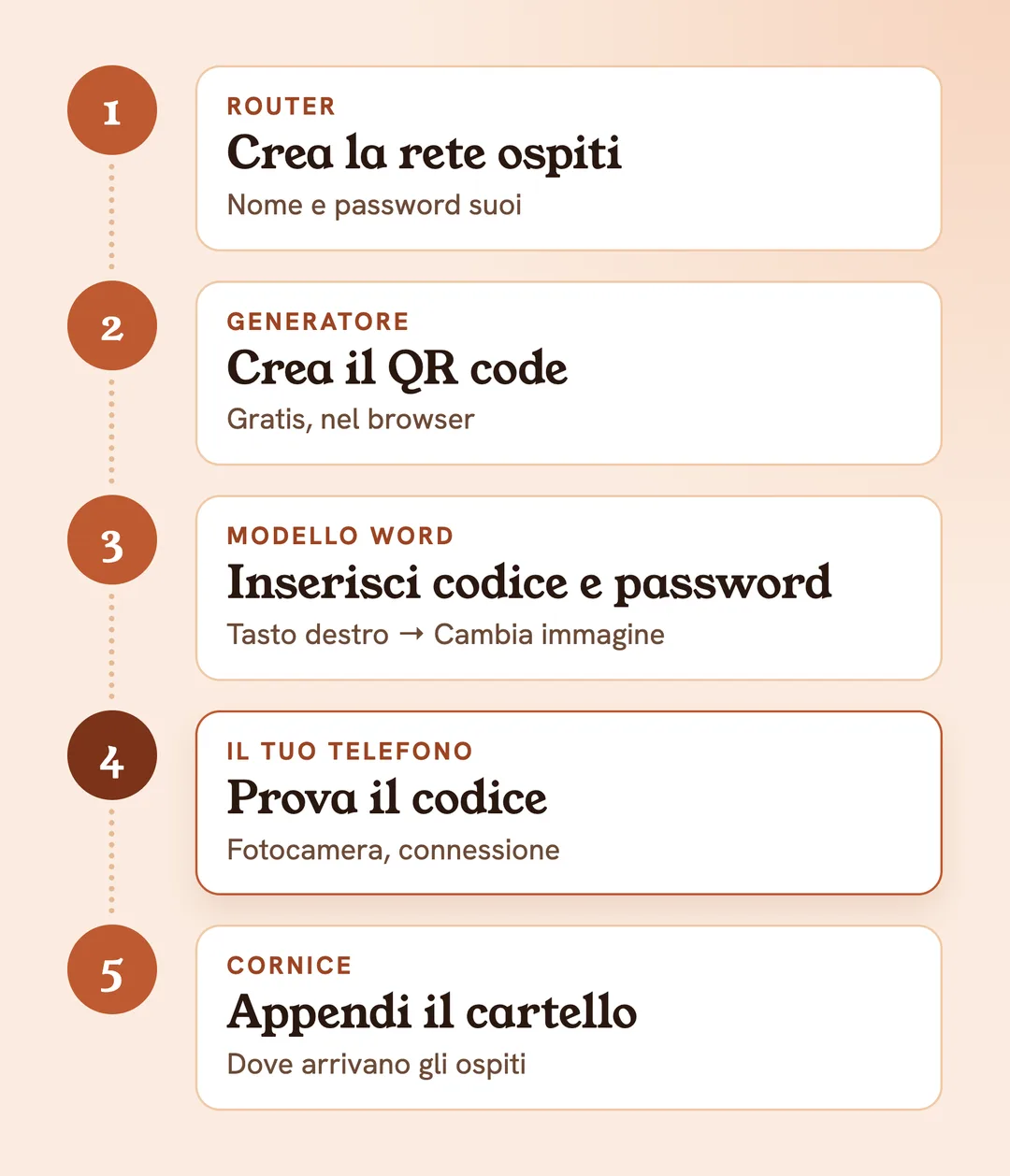
- Apri il nostro generatore gratuito di QR code Wi-Fi e scrivi nome della rete e password. La sicurezza WPA/WPA2/WPA3 è già impostata; cambiala solo se hai un vecchio router WEP. Il codice nasce nel tuo browser: nome e password non vengono inviati da nessuna parte.
- Clicca su «Scarica PNG».
- Apri il modello Word, fai clic destro sul riquadro «Inserisci qui il tuo QR code» e scegli «Cambia immagine». Il codice prende misura e posto del riquadro.
- Compila i campi color sabbia: rete, password, dove sta il router, il tuo numero.
- Stampa il cartello e provalo con il tuo telefono: fotocamera sul codice, connessione. Solo dopo appendilo.
Senza Word, stampa il PDF e scrivi rete e password a penna, in stampatello. Il PDF non ha il QR code.
Dove appendere il cartello Wi-Fi?
Dove l'ospite arriva e prende in mano il telefono: all'ingresso, vicino al tavolo o alla scrivania. In una cornice A4 o A5 resta pulito e non finisce in valigia. Una seconda copia sulla scrivania fa comodo a chi lavora.
Il QR code contiene la password: chi vede il cartello entra nella rete. Per questo non va alla finestra, né sulle scale del condominio, né nelle foto dell'annuncio.
Se il router è in vista in casa, copri l'etichetta con la password principale: agli ospiti serve solo quella della rete ospiti. Se il router è chiuso a chiave, cancella dal modello la riga sul riavvio e lascia solo il tuo numero.
Perché una rete Wi-Fi per gli ospiti?
Quasi tutti i router hanno una rete ospiti nelle impostazioni Wi-Fi. Gli ospiti ricevono così una rete e una password tutte loro. I tuoi dispositivi, come stampante, telecamera o smart TV, restano sulla rete principale, e puoi cambiare la password ospiti senza ricollegare i tuoi apparecchi.
Airbnb consiglia lo stesso agli host (Centro assistenza Airbnb):
- una rete ospiti crittografata, per esempio WPA2;
- la password solo dopo la conferma della prenotazione;
- router e modem in un posto dove gli ospiti non arrivano;
- password forti per router e modem, cambiate spesso, e aggiornamenti controllati con regolarità;
- ricordare agli ospiti che la rete si usa solo per attività legali.
Airbnb suggerisce anche di indicare la velocità del Wi-Fi nell'annuncio. Quando cambi la password ospiti, rifai il QR code e ristampa il cartello: il vecchio codice non collega più.
Devi identificare chi usa il tuo Wi-Fi?
No. Offrire accesso a internet tramite Wi-Fi non richiede l'identificazione personale degli utenti. Se il Wi-Fi non è la tua attività principale, come per chi affitta una casa vacanze, non si applica nemmeno l'articolo 7 del DL 144/2005, il vecchio «decreto Pisanu» (art. 10 DL 69/2013). I documenti degli ospiti ti servono per le schedine di Alloggiati Web, non per la rete.
E se un ospite scarica illegalmente? Per la Corte di giustizia dell'UE chi offre un Wi-Fi non è responsabile delle violazioni del diritto d'autore commesse da un utente. Un giudice o un'autorità possono però imporgli di proteggere la rete con una password (Corte di giustizia UE, causa C-484/14).
Cartello di carta o guida digitale?
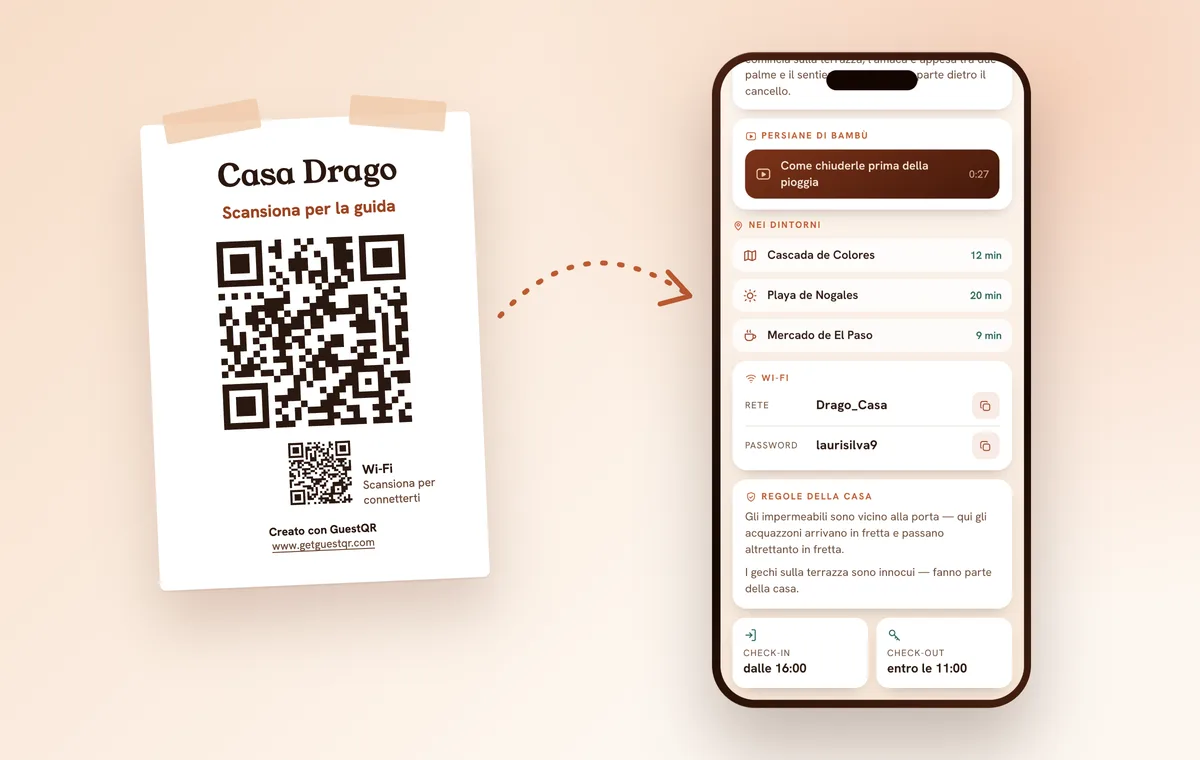
Per il solo Wi-Fi basta un cartello di carta. Ma gli ospiti chiedono anche l'orario del check-out, la raccolta differenziata e il parcheggio. Tutto questo sta in un welcome book digitale.
Con GuestQR il Wi-Fi è nel welcome book digitale: l'ospite copia il nome della rete con un tocco, la password compare dopo «Mostra». Il poster con QR code per il muro ha, accanto al codice grande della guida, un codice piccolo solo per il Wi-Fi: lo inquadri e sei connesso. Nome della rete e password non sono scritti a parole sul foglio. Se cambi la password ospiti, aggiornala nella guida e ristampa il poster. L'ospite legge la guida nella sua lingua, una di otto, senza app.