Cartaz Wi-Fi para alojamento local: modelo grátis com código QR
Cartaz Wi-Fi para o seu alojamento local: o que escrever, como pôr um código QR que liga o telemóvel e onde o afixar. Modelo grátis em Word e PDF, em português e inglês.
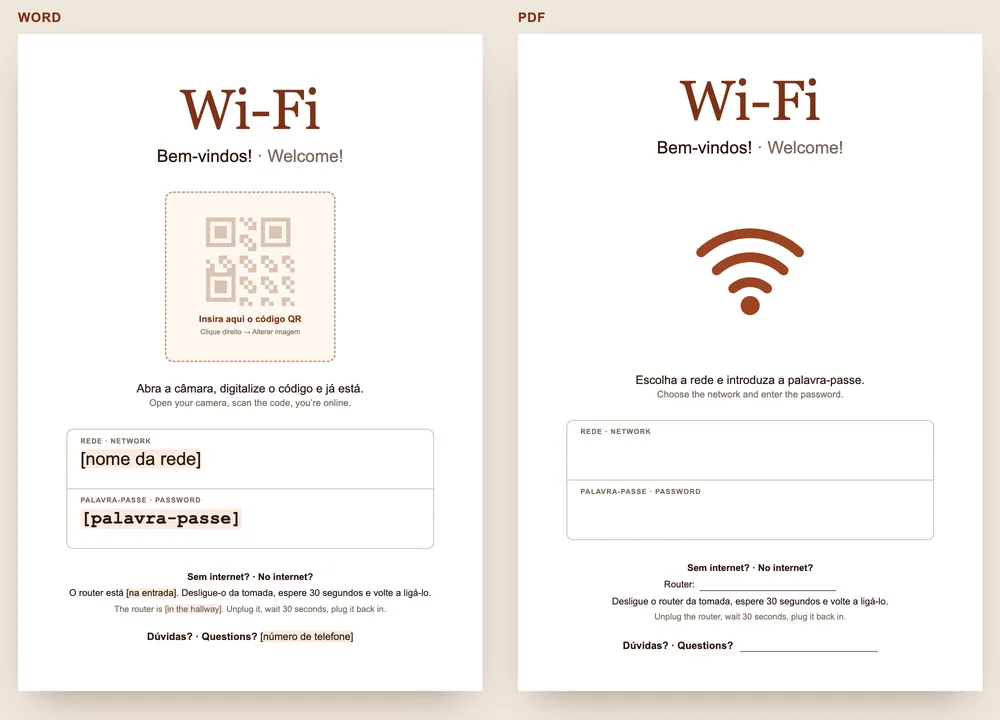
Um cartaz Wi-Fi para os hóspedes precisa de cinco coisas: o nome da rede, a palavra-passe, um código QR que liga o telemóvel sem escrever nada, uma linha para quando a internet falha e o seu número. O modelo grátis tem as cinco, em português e inglês.
Descarregar o cartaz Wi-Fi (Word)
O que escrever num cartaz Wi-Fi para hóspedes?
- O nome da rede, tal como aparece no telemóvel. Maiúsculas contam: «Hospedes_WiFi» não é «hospedes_wifi».
- A palavra-passe, numa letra em que se distingam 0 e O, l e 1. No modelo está em Courier New.
- O código QR. O hóspede abre a câmara, digitaliza o código e fica ligado.
- O que fazer sem internet: onde está o router e que reiniciá-lo costuma resolver.
- O seu número, para tudo o resto.
Tudo aparece duas vezes, em português e inglês. «Password» toda a gente percebe; «desligue o router da tomada», nem por isso.
Pela nossa experiência, os hóspedes ligam-se com um código QR no cartaz da parede, e quase nunca nos perguntam pelo Wi-Fi. Têm uma rede só deles, separada dos nossos aparelhos.
Como fazer o código QR do Wi-Fi e pô-lo no cartaz
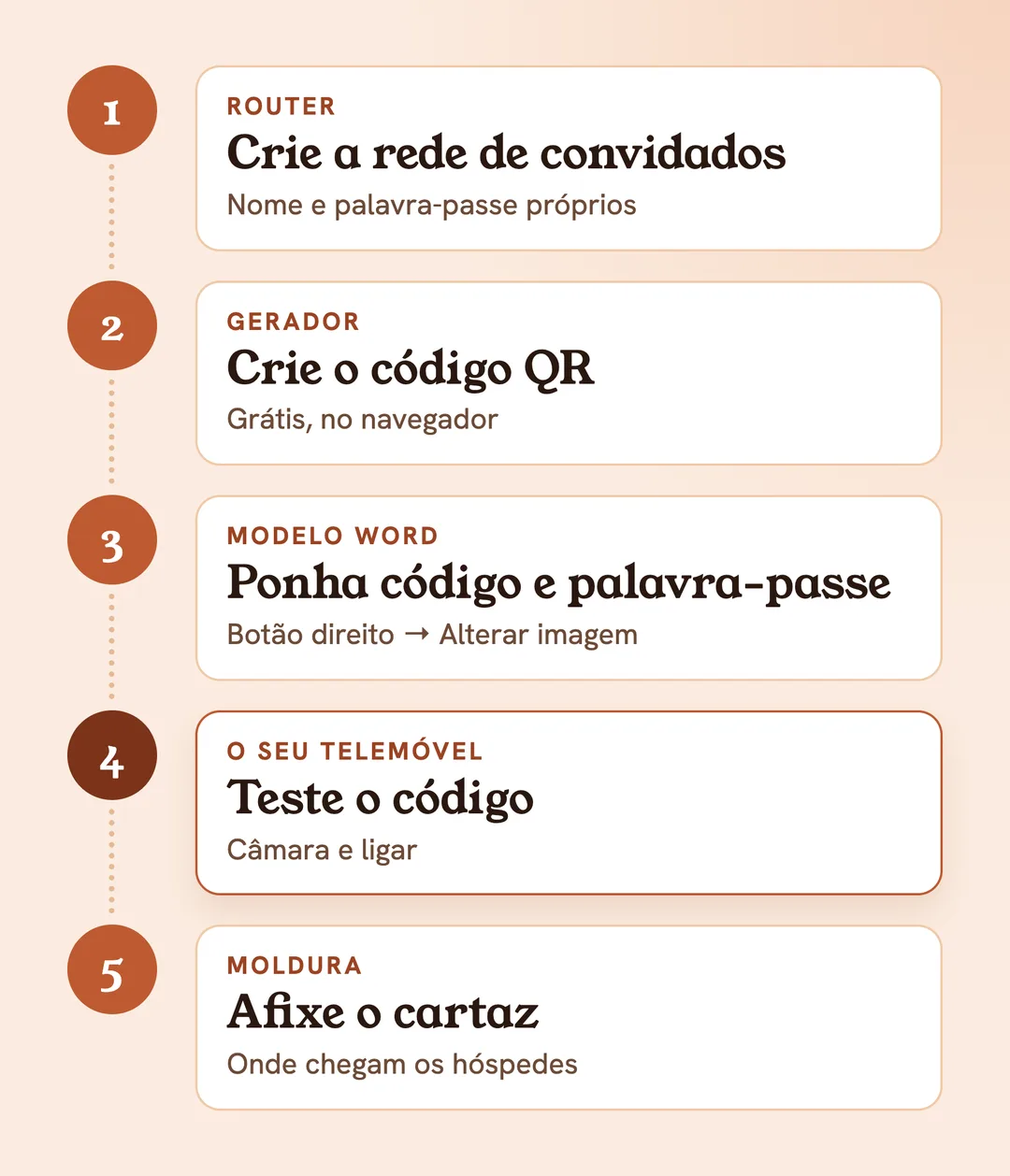
- Abra o nosso gerador grátis de código QR de Wi-Fi e escreva o nome da rede e a palavra-passe. A segurança WPA/WPA2/WPA3 já vem escolhida; mude-a só se tiver um router antigo com WEP. O código é criado no seu navegador: o nome e a palavra-passe não são enviados para lado nenhum.
- Clique em «Descarregar PNG».
- Abra o modelo Word, clique com o botão direito no quadro «Insira aqui o código QR» e escolha «Alterar imagem». O código fica com o tamanho e o lugar do quadro.
- Preencha os campos cor de areia: rede, palavra-passe, onde está o router e o seu número.
- Imprima o cartaz e teste-o com o seu telemóvel: câmara no código, ligar. Só depois o afixe.
Sem Word, imprima o PDF e escreva a rede e a palavra-passe à mão, em maiúsculas. O PDF não tem código QR.
Onde afixar o cartaz Wi-Fi?
Onde o hóspede chega e pega no telemóvel: à entrada, junto à mesa ou na secretária. Numa moldura A4 ou A5 fica limpo e não vai parar a uma mala. Uma segunda cópia na secretária ajuda quem trabalha a partir do alojamento.
O código QR tem a palavra-passe lá dentro: quem vê o cartaz entra na rede. Por isso não fica na janela, nem nas escadas do prédio, nem nas fotografias do anúncio.
Se o router estiver à vista no alojamento, tape a etiqueta com a palavra-passe principal: o hóspede só precisa da rede de convidados. Se o router estiver fechado à chave, apague do modelo a linha sobre o reinício e deixe só o seu número.
O cartaz não substitui o livro de informações, que o alojamento local tem de ter. A rede e a palavra-passe cabem lá numa linha: veja o modelo do livro de informações.
Porquê uma rede Wi-Fi para convidados?
Quase todos os routers têm uma rede de convidados nas definições do Wi-Fi. O hóspede fica com uma rede e uma palavra-passe só dele. Os seus aparelhos, como a impressora, a câmara ou a smart TV, ficam na rede principal, e pode mudar a palavra-passe de convidados sem voltar a ligar os seus.
O Airbnb aconselha o mesmo aos anfitriões (Centro de Ajuda do Airbnb):
- uma rede de convidados encriptada, por exemplo com WPA2;
- dar a palavra-passe só depois de a reserva estar confirmada;
- o router e o modem num sítio a que os hóspedes não chegam;
- palavras-passe fortes para o router e o modem, mudadas com frequência, e verificar as atualizações com regularidade;
- lembrar aos hóspedes que a rede é só para uso legal.
O Airbnb sugere ainda indicar a velocidade do Wi-Fi no anúncio. Quando mudar a palavra-passe de convidados, crie um código QR novo e volte a imprimir o cartaz: o código antigo deixa de ligar.
É responsável se um hóspede descarregar conteúdos ilegais?
Segundo o Tribunal de Justiça da UE, quem disponibiliza uma rede Wi-Fi não é responsável pelas violações de direitos de autor cometidas por um utilizador, nem tem de pagar indemnização por elas. Um juiz ou uma autoridade podem, no entanto, obrigá-lo a proteger a rede com uma palavra-passe, de modo que os utilizadores tenham de se identificar para a obter (Tribunal de Justiça da UE, processo C-484/14).
Cartaz de papel ou guia digital?
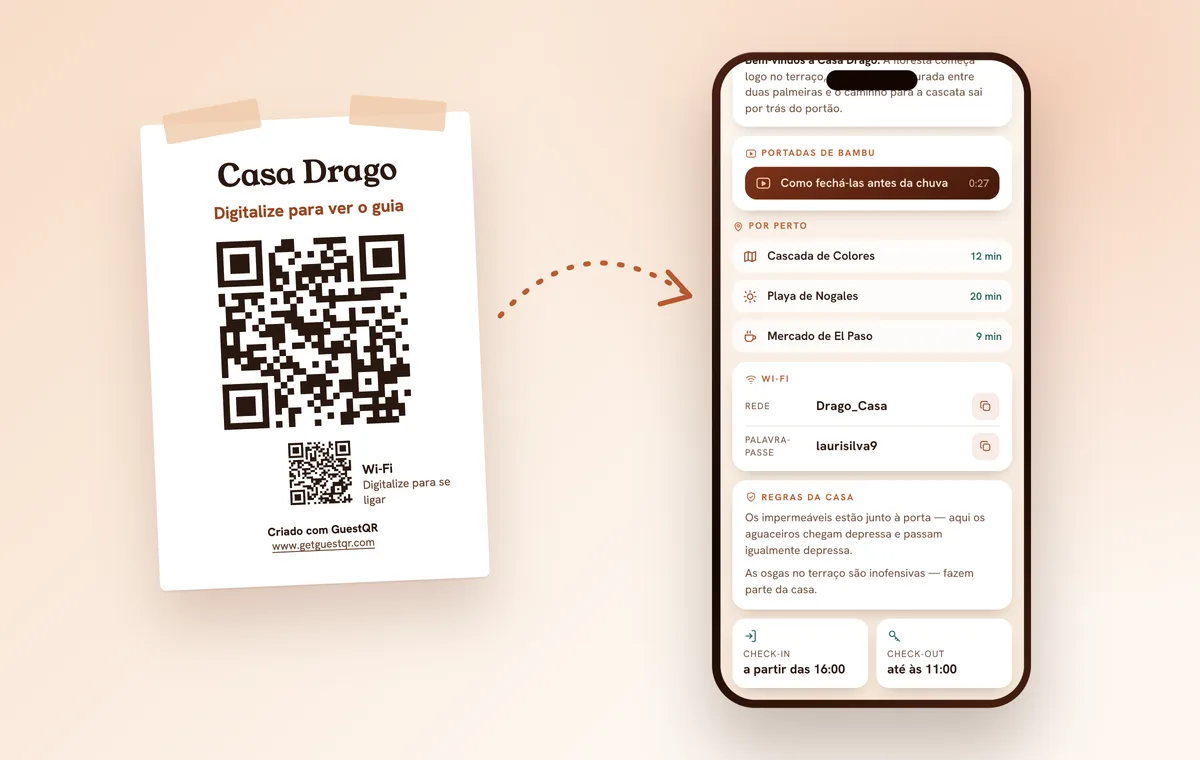
Para o Wi-Fi sozinho, um cartaz de papel chega. Mas os hóspedes também perguntam pela hora de saída, pelo lixo e pelo estacionamento, e isso vai para um guia digital para hóspedes.
Com a GuestQR, o Wi-Fi está no guia de boas-vindas digital: o hóspede copia o nome da rede com um toque, e a palavra-passe aparece em «Mostrar». O cartaz com QR para a parede tem, ao lado do código grande do guia, um código pequeno só para o Wi-Fi: aponta a câmara e o telemóvel liga-se. O nome da rede e a palavra-passe não estão escritos por extenso na folha. Se mudar a palavra-passe de convidados, atualize-a no guia e volte a imprimir o cartaz. O hóspede lê o guia na sua língua, uma de oito, sem instalar nada.