Livret d’accueil numérique : papier, PDF ou appli ? Le comparatif
Livret d’accueil numérique ou digital : papier, PDF, outils Airbnb et applis comparés, comment en créer un gratuitement et ce qu’en dit le classement en étoiles.
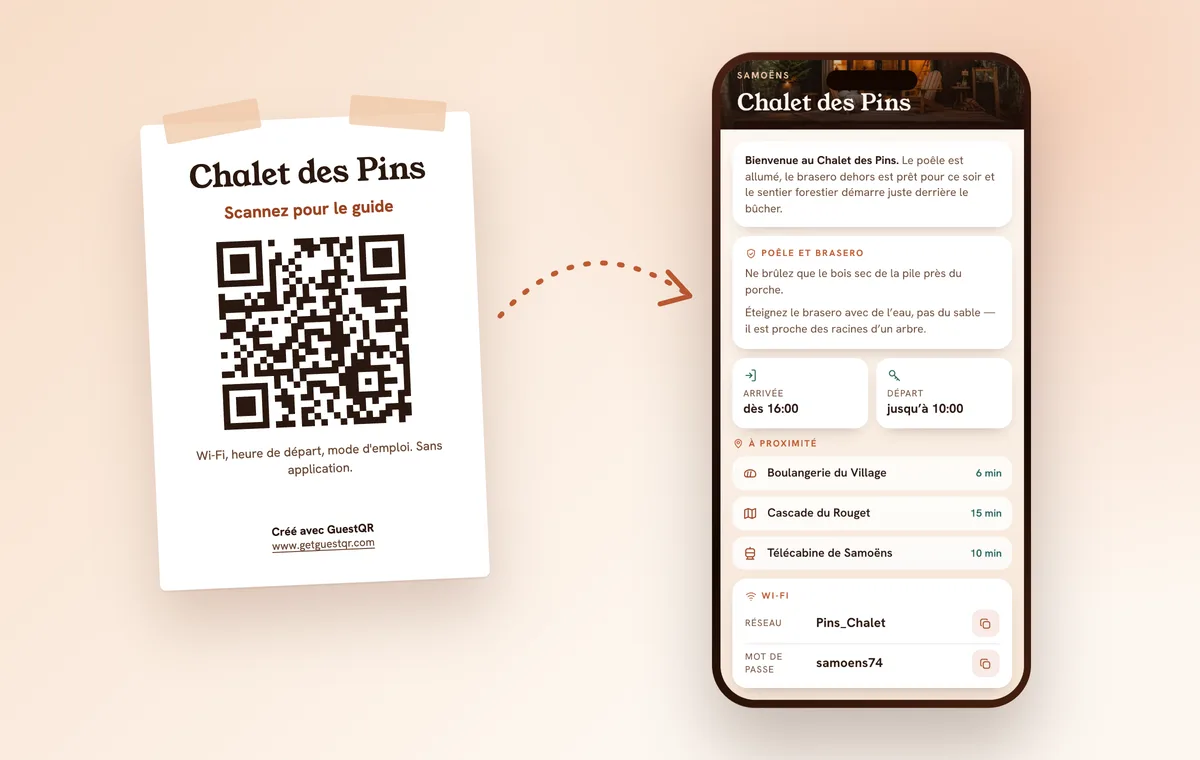
Un livret d’accueil numérique (ou livret digital) est la version en ligne de votre livret d’accueil : le voyageur l’ouvre sur son téléphone en scannant un QR code ou en touchant un lien, sans rien installer. Il remplace le classeur posé sur la table, ou le complète.
Il existe quatre façons de le faire, de la gratuite à l’abonnement. Voici ce que chacune vaut vraiment, comment créer un livret numérique gratuit dès ce soir, et ce qu’en dit le classement en étoiles.
Qu’est-ce qu’un livret d’accueil numérique ?
Le contenu ne change pas : Wi-Fi, arrivée, règlement intérieur, déchets, départ, urgences, bonnes adresses. Les dix rubriques et des textes à copier sont dans notre modèle de livret d’accueil gratuit.
Ce qui change, c’est où on le lit et comment on le corrige :
- Avant l’arrivée. Vous envoyez le lien avec la confirmation : le voyageur sait où se garer avant de chercher la rue.
- Sans réimpression. Nouveau mot de passe Wi-Fi, boulangerie fermée : une minute en ligne au lieu d’un classeur à refaire.
- Une affiche suffit. Un QR code au mur du logement, et chaque voyageur a le livret dans sa poche.
Papier, PDF, Airbnb ou livret en ligne : le comparatif
| Livret papier | PDF + QR code | Outils Airbnb | Livret en ligne | |
|---|---|---|---|---|
| Prix | L’impression | Gratuit | Gratuit | Gratuit ou abonnement |
| Lu avant l’arrivée | Non | Si vous envoyez le lien | Oui, dans l’appli Airbnb | Oui |
| Voyageurs Booking ou en direct | Oui | Oui | Le guide, par lien | Oui |
| Correction | Tout réimprimer | Remplacer le fichier | En ligne | En ligne, même QR code |
| Sur un téléphone | — | Une page A4 à zoomer | Bien | Fait pour le téléphone |
| Sans batterie ni réseau | Oui | Non | Non | Non |
Les outils Airbnb sont gratuits, mais restent dans Airbnb. Le guide rassemble vos adresses, vos quartiers et vos conseils sur la ville : il est public, lié à votre compte d’hôte et non à une annonce (Airbnb). Le manuel de la maison explique le logement ; seuls les voyageurs qui ont une réservation confirmée y ont accès (Airbnb). Les instructions d’arrivée détaillées s’affichent 48 heures avant l’arrivée (Airbnb). Le guide peut se partager par un lien hors d’Airbnb ou s’imprimer ; le manuel, lui, reste réservé aux réservations Airbnb confirmées.
Les applications de livret d’accueil font un livret en ligne pour toutes vos réservations. Comparez trois choses avant de choisir : le voyageur doit-il installer quelque chose, combien de langues, et que devient le livret si vous arrêtez de payer.
C’est ce que fait GuestQR : vous collez le lien de votre annonce Airbnb ou Booking (titre, photos et adresse arrivent tout seuls), vous ajoutez le Wi-Fi, le règlement et vos bonnes adresses, puis vous imprimez l’affiche QR. Le voyageur lit le livret dans sa langue, parmi huit, traduit par IA. Le mot de passe Wi-Fi n’est pas écrit dans la page : il s’affiche quand le voyageur le demande. Vous corrigez quand vous voulez, le QR code reste le même. Sept jours gratuits, puis à partir de 9 € par mois.
Créer un livret d’accueil numérique gratuit, étape par étape
Sans budget, un PDF partagé fait l’affaire. Comptez une heure.
- Remplissez le livret. Partez de notre modèle Word gratuit : dix rubriques, vous remplacez les crochets.
- Enregistrez-le en PDF. Une page par rubrique, en gros caractères : il sera lu sur un écran de 6 pouces.
- Mettez-le en ligne. Sur Google Drive ou un autre stockage, partagé en lecture avec toute personne qui a le lien.
- Créez le QR code de ce lien avec un générateur gratuit, imprimez-le et accrochez-le près de l’entrée.
- Corrigez dans le même fichier. Sur Google Drive, « Gérer les versions » remplace le contenu du fichier (Google). Un nouveau fichier aurait un nouveau lien, et le QR code imprimé mènerait à l’ancien.
Les limites : une langue par fichier, une page A4 à zoomer, et toute personne qui a le lien lit tout. Pour le Wi-Fi, ajoutez un QR code qui connecte le téléphone sans taper le mot de passe : créez-le gratuitement ici.
Ce qu’un bon livret numérique doit faire
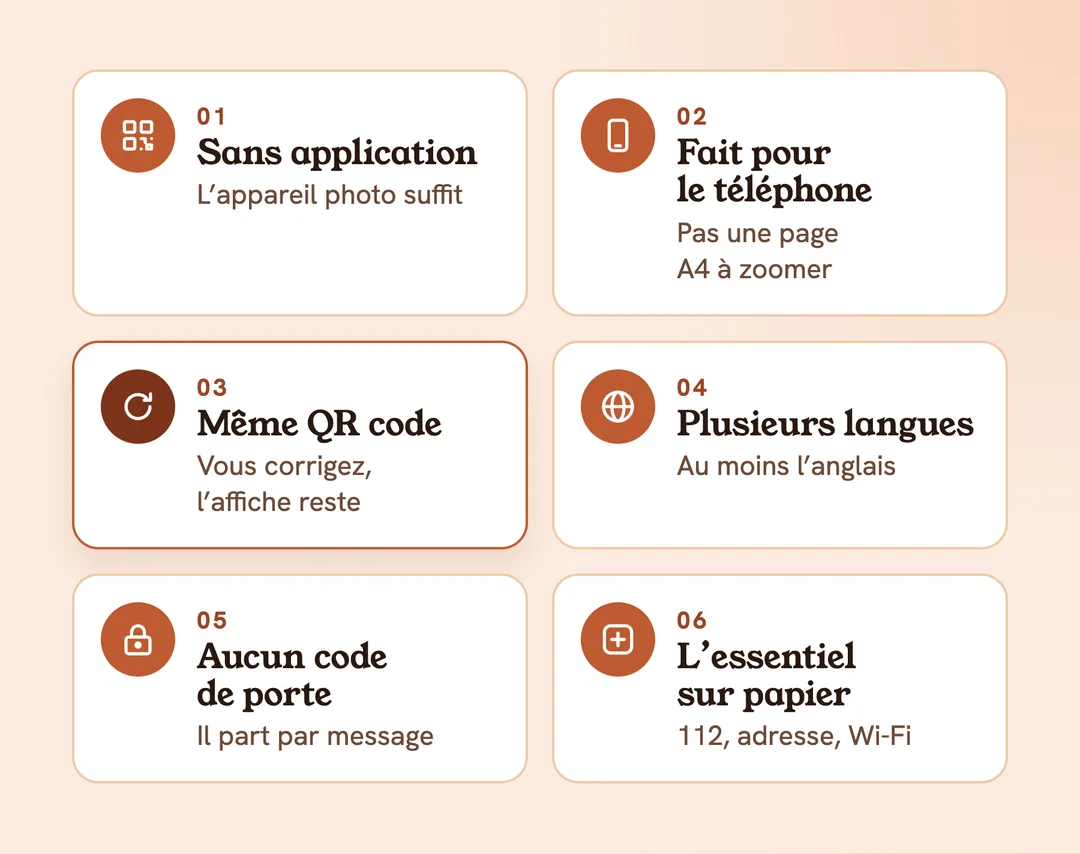
Quel que soit l’outil, gardez ces six points.
- S’ouvrir sans application. Le voyageur scanne avec l’appareil photo, la page s’ouvre. Pas de compte, pas de téléchargement.
- Se lire sur un téléphone. Le texte s’adapte à l’écran ; le Wi-Fi est visible sans faire défiler dix pages.
- Garder le même QR code. Vous corrigez le livret, l’affiche imprimée reste valable.
- Parler la langue du voyageur. Au moins l’anglais ; un Allemand ou un Italien lit plus vite dans sa langue.
- Ne rien publier qui ouvre la porte. Un lien se transfère. Le code de la boîte à clés part par message le jour de l’arrivée, pas dans une page ouverte à tous : voir notre article sur l’arrivée autonome.
- Garder l’essentiel sur papier. Le 112, l’adresse exacte et le Wi-Fi sur une feuille près de la porte : un téléphone à plat ne scanne rien.
Le livret numérique compte-t-il pour le classement ?
Oui. Le classement en étoiles est facultatif, mais si vous le demandez, le livret d’accueil est le critère 101 de la grille : au choix en 1 et 2 étoiles, obligatoire à partir de 3 étoiles (Atout France, tableau de classement).
Le guide de contrôle d’Atout France précise ce que vérifie l’organisme (Atout France, guide de contrôle) :
- au minimum vos coordonnées, les numéros d’urgence et le fonctionnement de la location (digicodes, code Wi-Fi…) ;
- un format papier ou numérique : QR code, tablette, lien de téléchargement, site internet ;
- une version bilingue à partir de 3 étoiles.
Un livret numérique en deux langues coche donc la case. Pour un code qui change à chaque séjour, le message d’arrivée reste le bon endroit ; le livret peut expliquer où est la boîte et comment elle s’ouvre.